
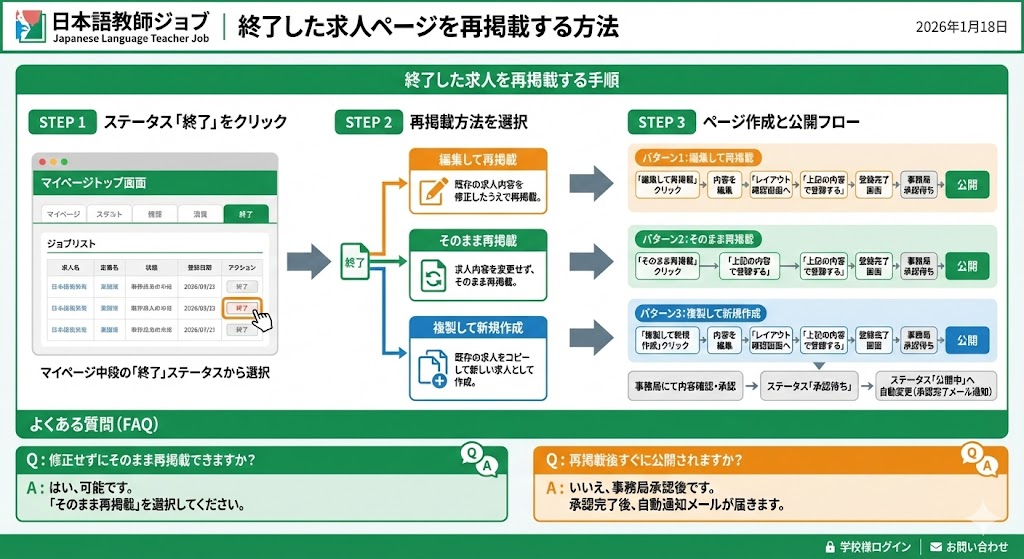
本ページでは、「日本語教師ジョブ」における終了した求人ページを再掲載する方法についてご案内します。
終了済みの求人を再度掲載する際の操作手順と、再掲載方法ごとの違い、よくある質問をまとめています。
求人を再掲載する際は、本マニュアルを確認のうえ操作してください。
ログインページ:学校様ログイン|日本語教師ジョブ
問い合わせ先:お問い合わせ|日本語教師ジョブ
終了した求人を再掲載する手順
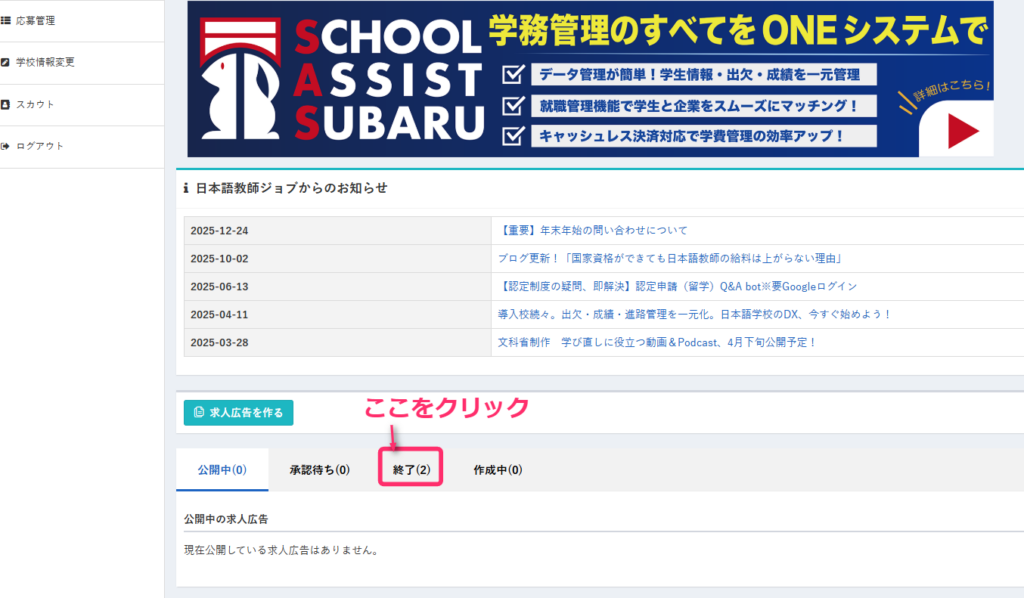
マイページトップ画面中段のに表示されている求人の
アクション欄にある「終了」をクリックしてください。
目的に応じて、**「編集して再掲載」「そのまま再掲載」「複製して新規作成」**のいずれかを選択し、該当するアクションをクリックしてください。
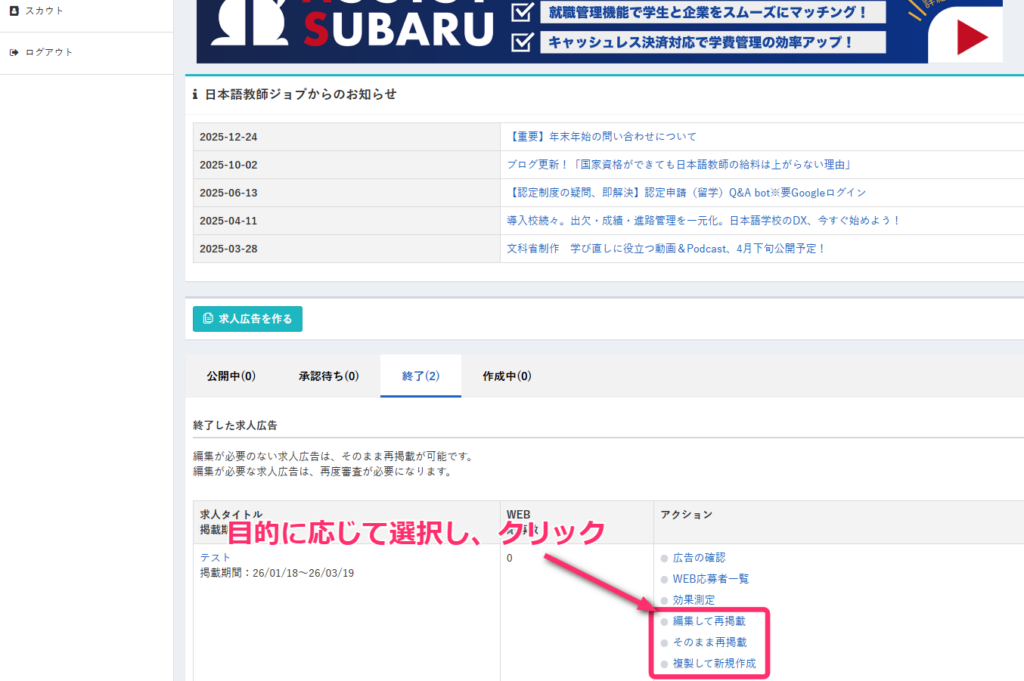
- 編集して再掲載
⇒既存の求人内容を修正したうえで再掲載する場合に選択してください。 - そのまま再掲載
⇒求人内容を変更せず、そのまま再掲載する場合に選択してください。 - 複製して新規作成
⇒既存の求人をコピーして新しい求人として作成する場合に選択してください。
パターン1「編集して再掲載」の場合
「編集して再掲載」をクリック。求人ページ内容を編集後、求人ページの「レイアウト確認画面へ」をクリックしてください。
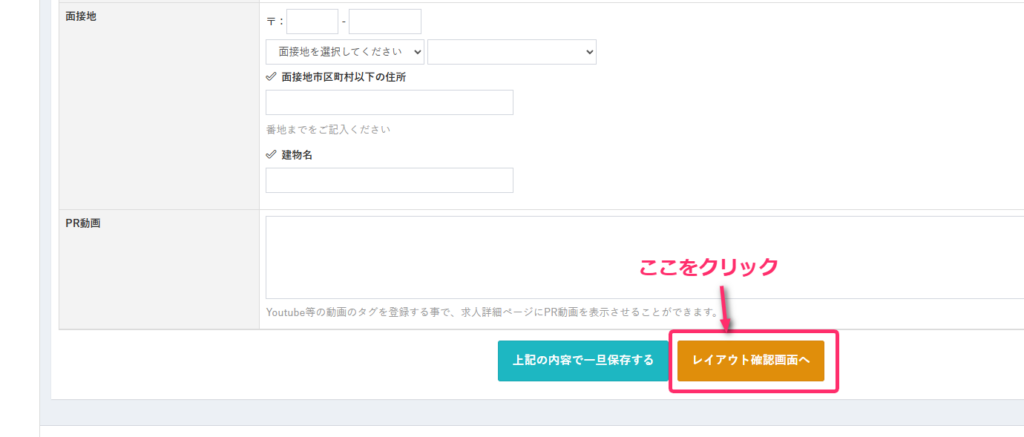
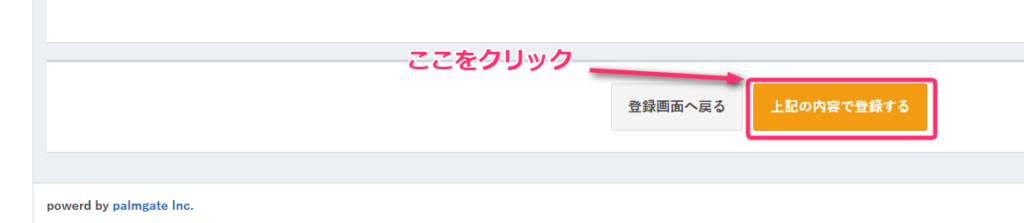
「上記の内容で登録する」をクリックしてください。
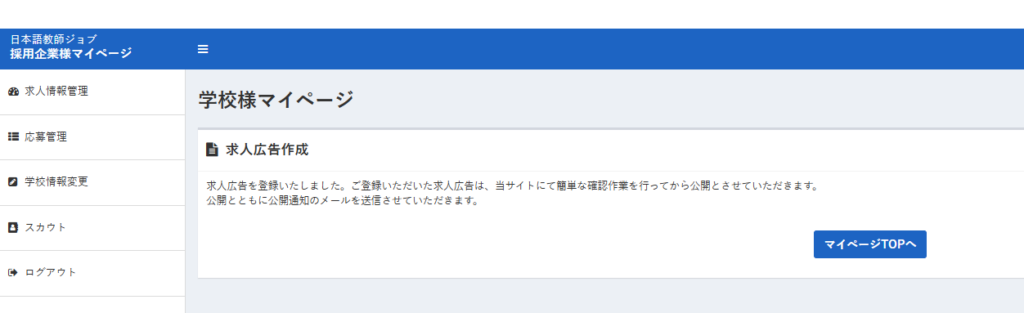
登録が完了すると、下記の画面が表示されます。
その後、日本語教師ジョブ事務局にて内容を確認・承認し、問題がなければ求人を公開します。
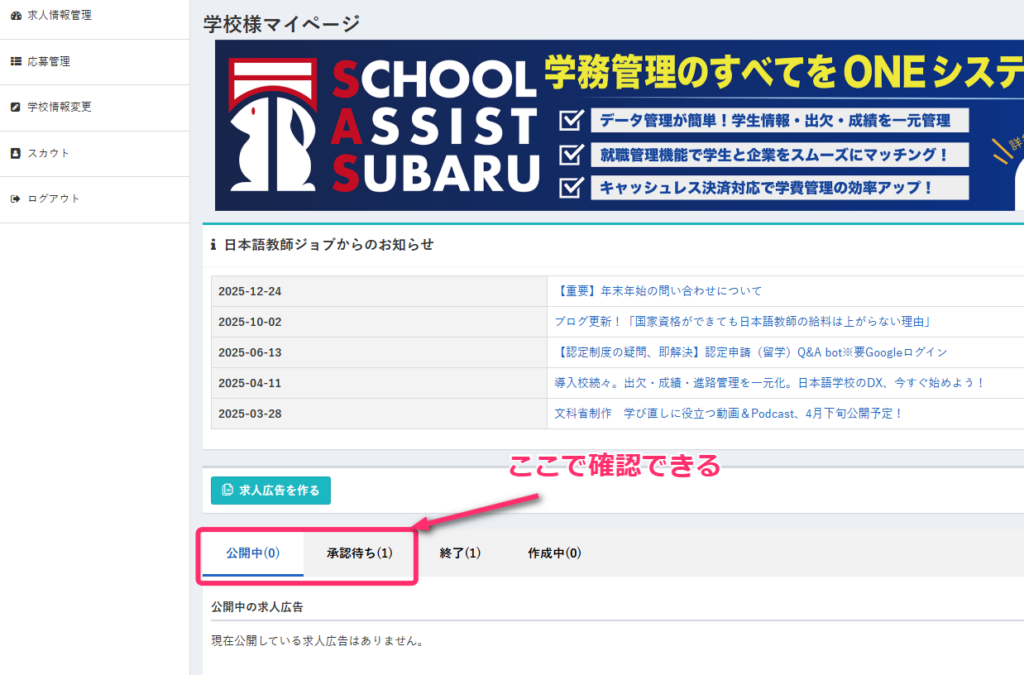
求人の公開状況は、マイページ中段に表示される「承認待ち」「公開中」ステータスで確認できます。
日本語教師ジョブ事務局による承認が完了すると、ステータスは**「承認待ち」から「公開中」へ自動的に変更**されます。
パターン2「そのまま再掲載」の場合
「そのまま再掲載」をクリック。「上記の内容で登録する」をクリックしてください。
登録が完了すると、下記の画面が表示されます。
その後、日本語教師ジョブ事務局にて内容を確認・承認し、問題がなければ求人を公開します。
求人の公開状況は、マイページ中段に表示される「承認待ち」「公開中」ステータスで確認できます。
日本語教師ジョブ事務局による承認が完了すると、ステータスは**「承認待ち」から「公開中」へ自動的に変更**されます。
パターン3「複製して新規作成」の場合
「複製して新規作成」をクリック。既存の求人内容に修正をして、求人ページ内容を編集後、求人ページの「レイアウト確認画面へ」をクリックしてください。
「上記の内容で登録する」をクリックしてください。
登録が完了すると、下記の画面が表示されます。
その後、日本語教師ジョブ事務局にて内容を確認・承認し、問題がなければ求人を公開します。
求人の公開状況は、マイページ中段に表示される「承認待ち」「公開中」ステータスで確認できます。
日本語教師ジョブ事務局による承認が完了すると、ステータスは**「承認待ち」から「公開中」へ自動的に変更**されます。
よくある質問(FAQ)
- 修正せずにそのまま再掲載できますか?
-
はい、可能です。
「そのまま再掲載」を選択すると、内容を変更せずに再掲載できます。 - 再掲載後すぐに公開されますか?
-
いいえ、即時公開はされません。
再掲載の操作後、日本語教師ジョブ事務局で内容確認・承認を行い、問題がなければ公開されます。
承認完了後、ご登録のメールアドレス宛に自動通知メールが送信されます。