
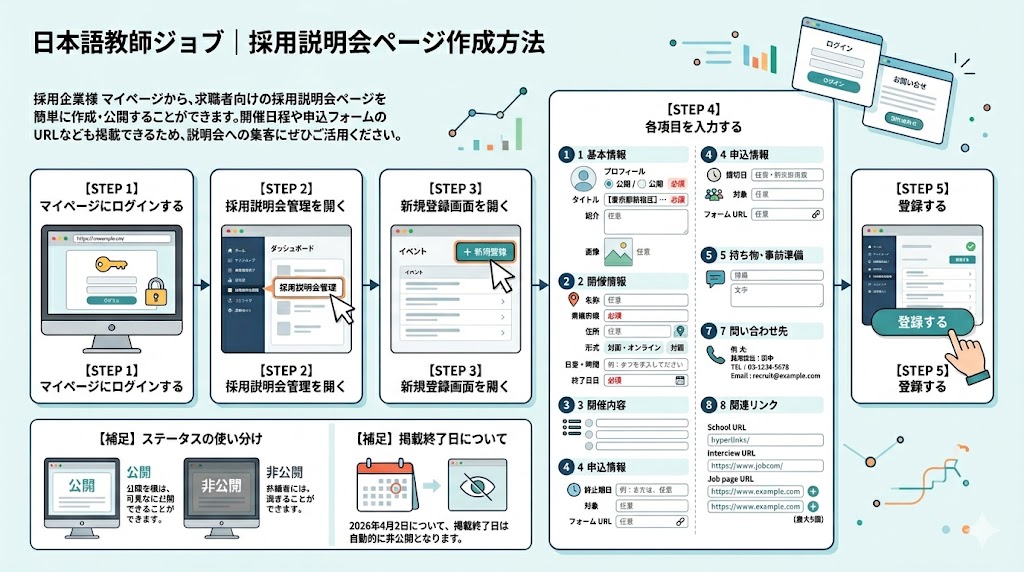
採用企業様マイページから、求職者向けの採用説明会ページを簡単に作成・公開することができます。開催日程や申込フォームのURLなども掲載できるため、説明会への集客にぜひご活用ください。
ログインページ:採用企業様ログイン|日本語教師ジョブ
問い合わせ先:お問い合わせ|日本語教師ジョブ
以下の手順に沿って、必要事項を入力してください。
目次
【STEP 1】マイページにログインする
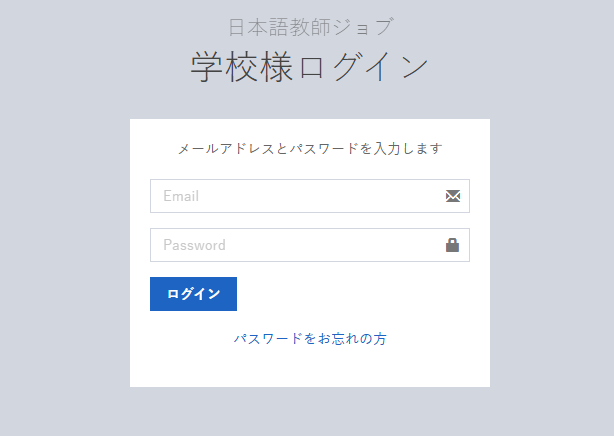
学校様マイページ(https://nihongokyoshi-job.com/mycom/)にログインします。
【STEP 2】採用説明会管理を開く
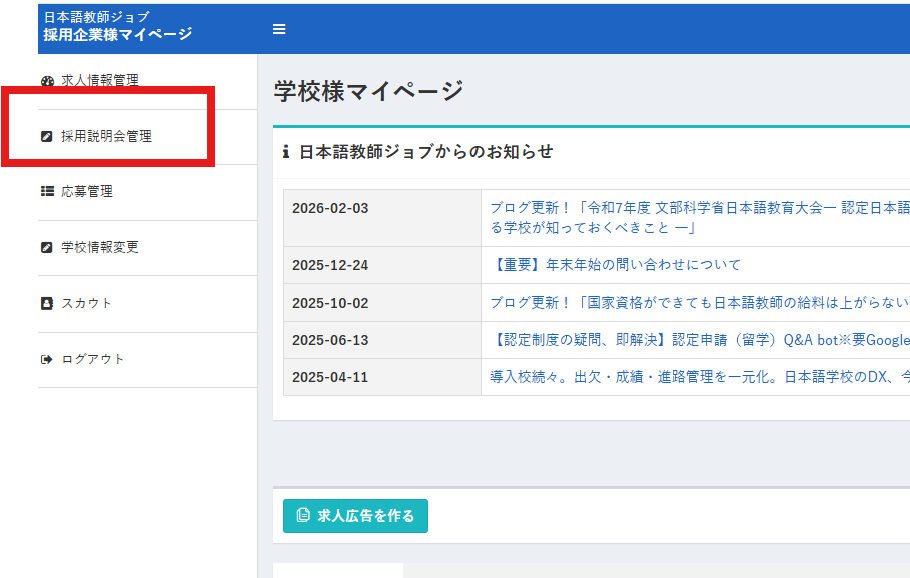
左側のサイドメニューから 「採用説明会管理」 をクリックします。
「採用説明会一覧」画面が表示されます。
【STEP 3】新規登録画面を開く
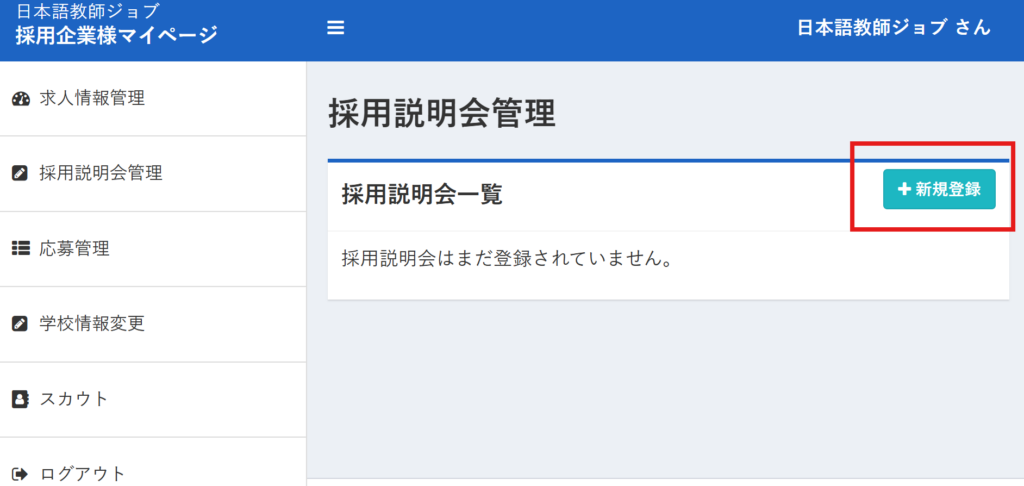
画面右上の 「+ 新規登録」 ボタンをクリックします。
「採用説明会新規登録」フォームが表示されます。
【STEP 4】各項目を入力する
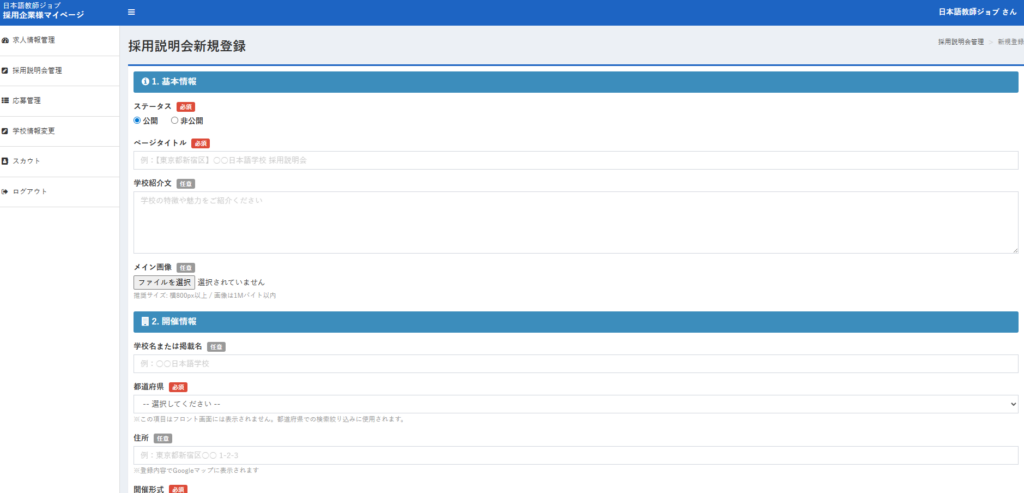
フォームは8つのセクションに分かれています。以下の順に入力してください。
■ 1. 基本情報
| 項目 | 必須/任意 | 説明 |
|---|---|---|
| ステータス | 必須 | 「公開」または「非公開」を選択。すぐに公開する場合は「公開」を選択 |
| ページタイトル | 必須 | 説明会のタイトルを入力(例:【東京都新宿区】○○日本語学校 採用説明会) |
| 学校紹介文 | 任意 | 学校の特徴や魅力を自由に記入 |
| メイン画像 | 任意 | 「ファイルを選択」から画像をアップロード。推奨サイズ:横800px以上、1MB以内 |
■ 2. 開催情報
| 項目 | 必須/任意 | 説明 |
|---|---|---|
| 学校名または掲載名 | 任意 | 掲載したい学校名を入力(例:○○日本語学校) |
| 都道府県 | 必須 | ドロップダウンから開催地の都道府県を選択。※フロント画面には表示されず、検索絞り込みに使用 |
| 住所 | 任意 | 開催場所の住所を入力(例:東京都新宿区○○ 1-2-3)。※Googleマップに表示されます |
| 開催形式 | 必須 | 「対面・オンライン」「オンライン」「対面」から選択。※一覧ページの絞り込みに使用 |
| 開催日および開催時間 | 任意 | 日程・時間・形態をテキストで自由に記入。複数日程がある場合も改行して記入(例:2026年4月15日(水)14:00~16:00 対面) |
| 掲載終了日 | 必須 | カレンダーから日付を選択。この日を過ぎると自動的に非表示になる。※フロント画面には表示されない |
■ 3. 開催内容
| 項目 | 必須/任意 | 説明 |
|---|---|---|
| 開催内容 | 任意 | 説明会の内容を箇条書きなどで記入(例:・学校概要の紹介、・カリキュラムの説明、・質疑応答 など) |
■ 4. 申込情報
| 項目 | 必須/任意 | 説明 |
|---|---|---|
| 申込締切日 | 任意 | 締切の目安を記入(例:各開催日の3日前まで) |
| 対象者 | 任意 | 参加対象者を記入(例:未経験可・経験者向け・420時間修了者 など) |
| 申込フォームURL | 任意 | Googleフォームなど申込フォームのURLを入力 |
■ 5. 持ち物・事前準備
| 項目 | 必須/任意 | 説明 |
|---|---|---|
| 持ち物・事前準備 | 任意 | 参加者に準備してほしいものを記入(例:・履歴書(写真貼付)、・筆記用具 など) |
■ 6. その他・自由欄
| 項目 | 必須/任意 | 説明 |
|---|---|---|
| その他・自由欄 | 任意 | 上記項目に当てはまらない情報を自由に記入 |
■ 7. 問い合わせ先
| 項目 | 必須/任意 | 説明 |
|---|---|---|
| 問い合わせ先 | 任意 | 担当者名・TEL・Emailなどを記入(例:採用担当: 田中 / TEL: 03-1234-5678 / Email: recruit@example.com) |
■ 8. 関連リンク
| 項目 | 必須/任意 | 説明 |
|---|---|---|
| 学校ウェブサイトURL | 任意 | 学校の公式サイトURLを入力 |
| インタビューページURL | 任意 | 日本語教師ジョブで過去にインタビューを受けた場合はそのURLを入力 |
| 現在・過去募集の求人ページURL | 任意 | 日本語教師ジョブで掲載中・過去掲載の求人ページURLを入力(最大5個。「URLを追加」ボタンで追加可能) |
【STEP 5】登録する
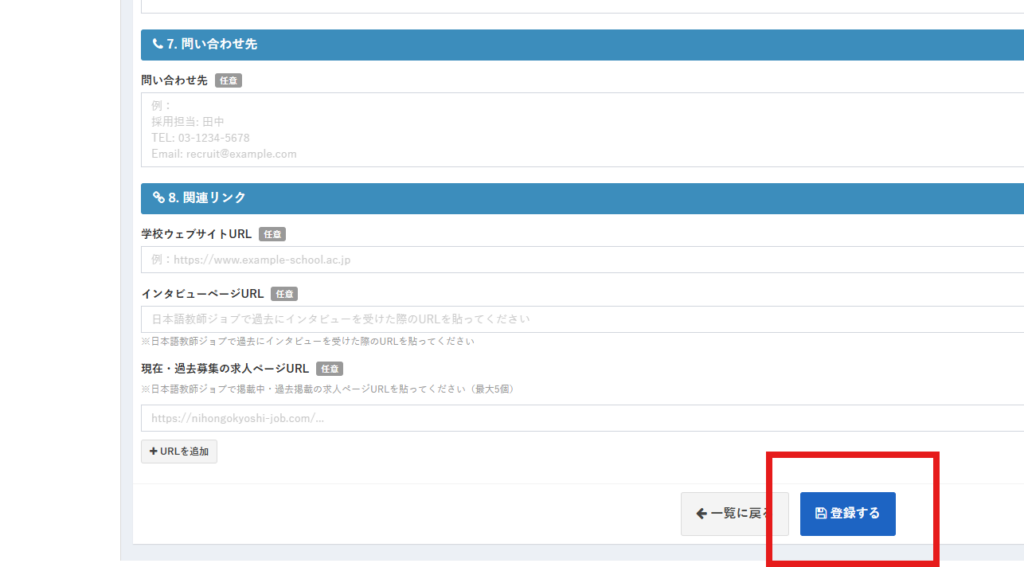
全項目の入力が完了したら、ページ下部の 「登録する」 ボタンをクリックします。
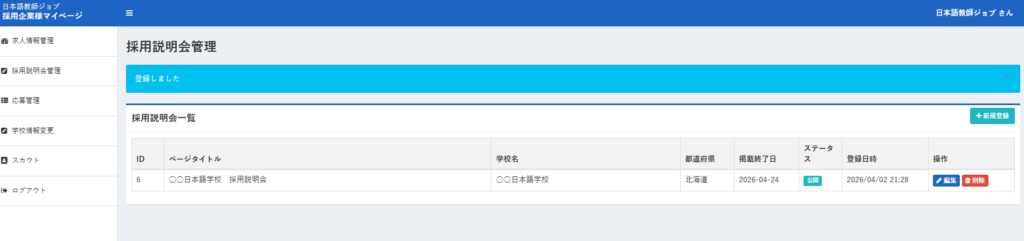
登録が完了すると、採用説明会一覧に戻り、作成したページが表示されます。なお採用説明会は複数作成できます。ご希望の場合は「新規登録」ボタンをクリックして追加してください。
【補足】ステータスの使い分け
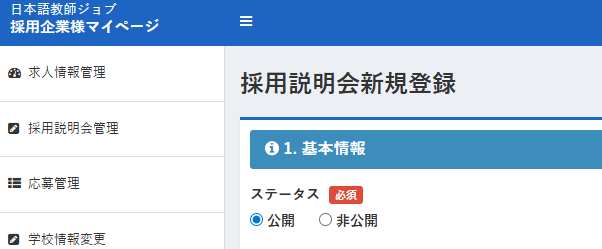
公開:登録と同時に日本語教師ジョブのサイトページに表示されます。
非公開:登録はされますが、サイトページには表示されません。内容を確認してから公開したい場合に使用してください。
採用説明会管理⇒採用説明会一覧のプレビューよりご確認いただけます。
【補足】掲載終了日について

掲載終了日を過ぎると、自動的にフロント画面から非表示になります。説明会終了後に自動で非表示にするよう、説明会の最終開催日に設定することをおすすめします。