
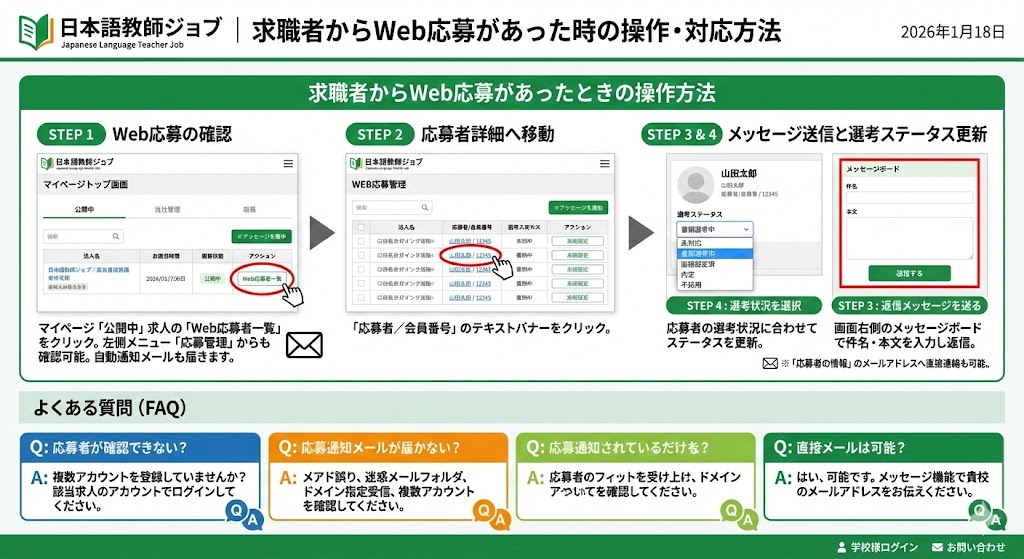
本ページでは、「日本語教師ジョブ」において求職者からWeb応募があった際の操作方法および対応手順についてご案内します。
Web応募の確認方法から、応募者への返信、選考ステータスの更新方法、よくある質問までをまとめています。
求職者対応を円滑に行うため、本マニュアルをご確認のうえ操作してください。
ログインページ:学校様ログイン|日本語教師ジョブ
問い合わせ先:お問い合わせ|日本語教師ジョブ
求職者からWeb応募があったときの操作方法
Web応募とは、日本語教師ジョブの求人ページに設置されている「求人応募」ボタンから行われた応募を指します。
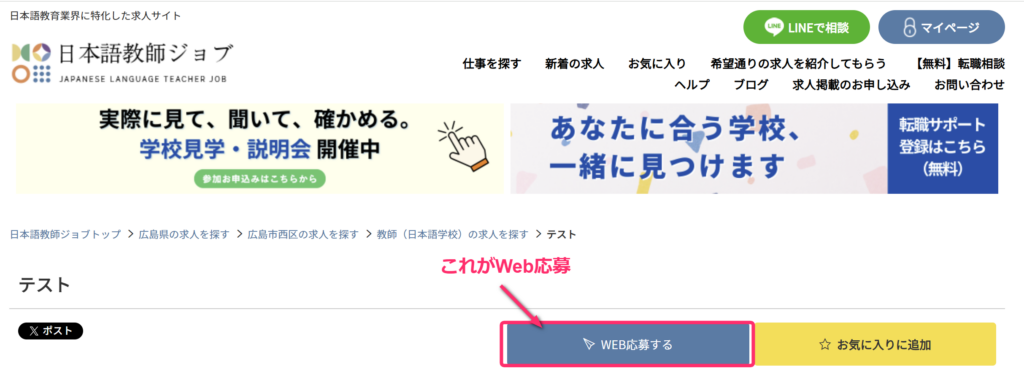
求職者からWeb応募があったときの操作方法を解説します。
求職者のWeb応募状況は、マイページトップ画面中段の「公開中」求人のアクション欄にある「Web応募者一覧」から確認できます。
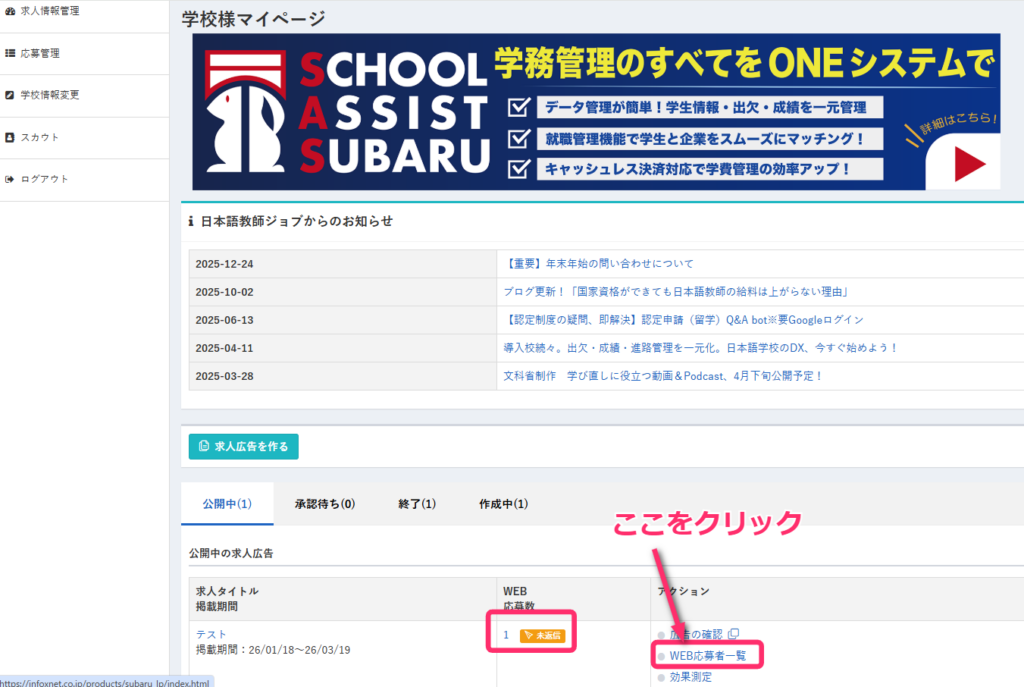
また、マイページ左側メニューの「応募管理」からも確認可能です。
なお、求職者からWeb応募があった場合は、ご登録のメールアドレス宛に自動通知メールが送信されます。
WEB応募管理の「応募者/会員番号」のテキストバナーをクリック。
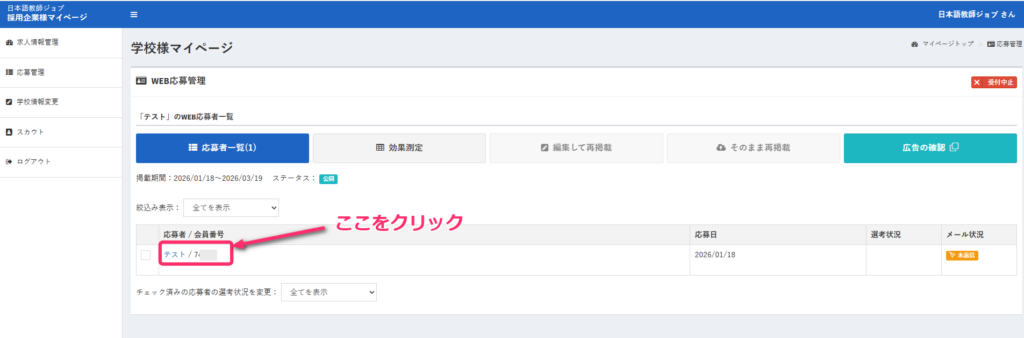
「応募者/会員番号」バナーをクリックすると下記の画面が表示されます。
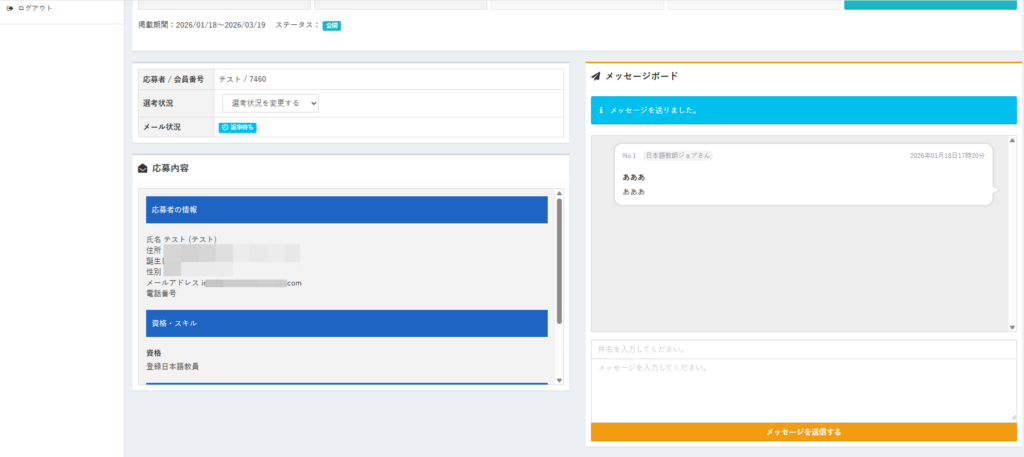
応募者とのやり取りは、画面右側に表示されるメッセージボードをご利用ください。
メッセージボードでは、件名と本文を入力し、返信することができます。
なお、メッセージボードの操作に不慣れな場合は、「応募者の情報」に表示されているメールアドレス宛に、直接メールでご連絡いただくことも可能です。
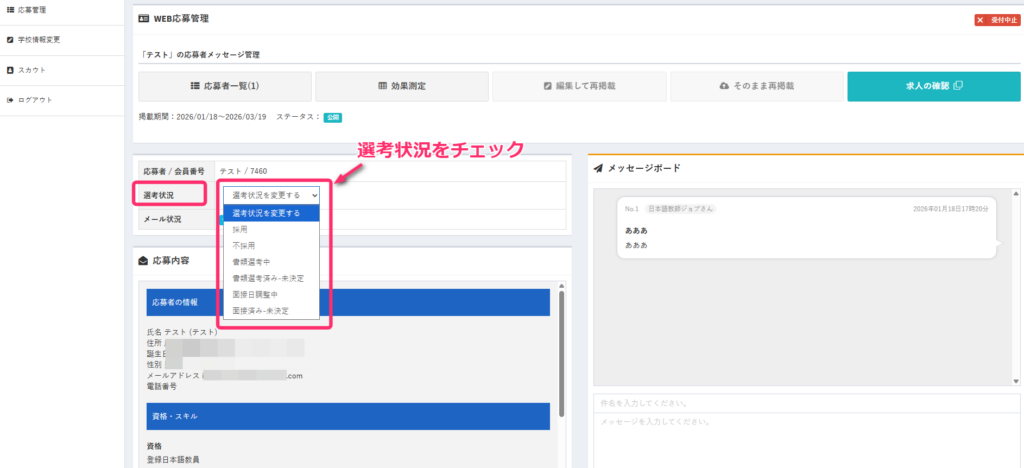
応募者の選考状況に変更があった場合は、選考ステータスを更新してください。
選考ステータスを変更することで、応募状況が把握しやすくなり、確認が容易になります。
よくある質問(FAQ)
- 応募者の確認ができないのですがどうすればいいですか?
-
応募者を確認できない場合のよくある原因として、学校様のマイページを複数登録しているケースがあります。
応募やメッセージは、応募先の求人を登録したアカウントにのみ表示されるため、別のアカウントでログインしていると確認できません。複数のアカウントをお持ちの場合は、該当求人を掲載したアカウントでログインしているかをご確認ください。
- 応募通知メールが届かない場合の確認事項を教えてください
-
- ご登録のメールアドレスに誤りがないか
- 迷惑メールフォルダに振り分けられていないか
- ドメイン指定受信を設定している場合、「@nihongokyoshi-job.com」からのメールを受信できる設定になっているか
- 学校様のマイページを複数登録していないか(※応募通知は、該当求人を掲載したアカウントの登録メールアドレス宛に送信されます)
上記を確認しても解決しない場合は、事務局までお問い合わせください。
問い合わせ先:お問い合わせ|日本語教師ジョブ
- 応募者と直接のメールは可能ですか?
-
はい、可能です。
マイページ内のWeb応募者一覧・メッセージ機能から、応募者と直接やり取りすることができます。その際にメールアドレスを応募者にお伝えください。