
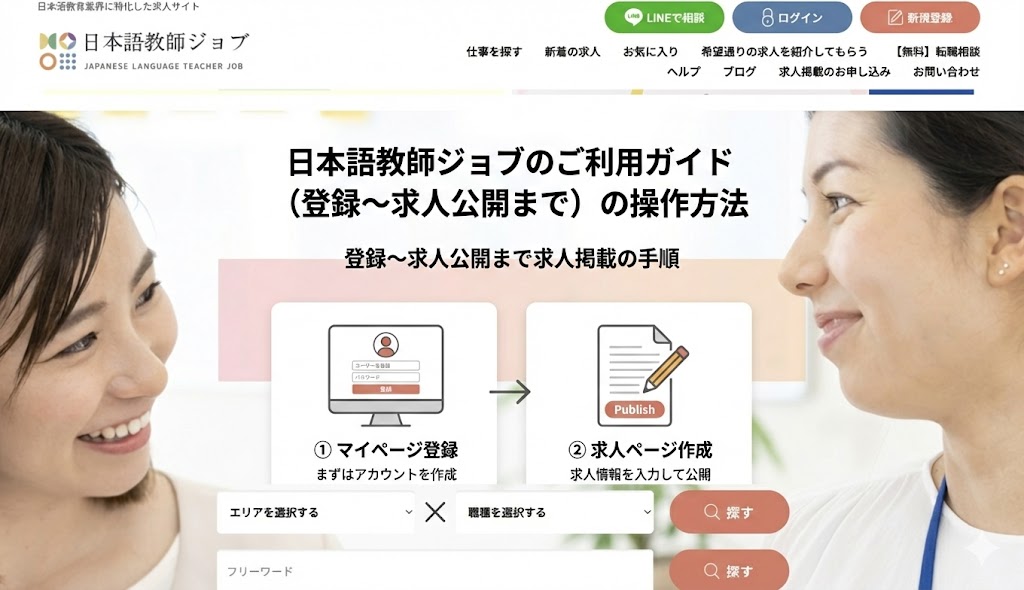
本ページでは、日本語教育機関専門の求人サイト「日本語教師ジョブ」のご利用手順(マイページ登録~求人公開)を解説しています。
登録から求人公開までは、以下の2ステップで完了します。
ログインページ:学校様ログイン|日本語教師ジョブ
問い合わせ先:お問い合わせ|日本語教師ジョブ
手順①マイページ登録
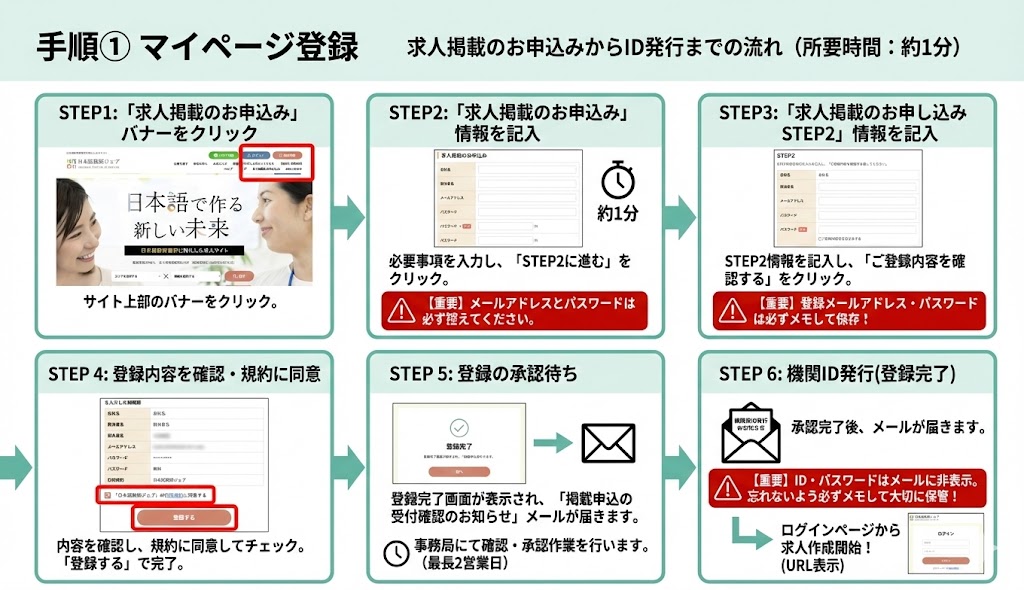
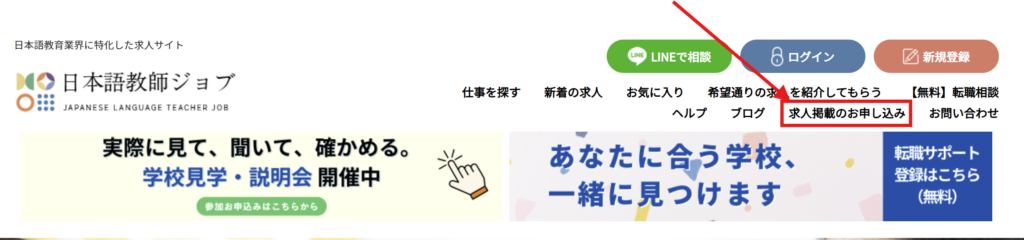
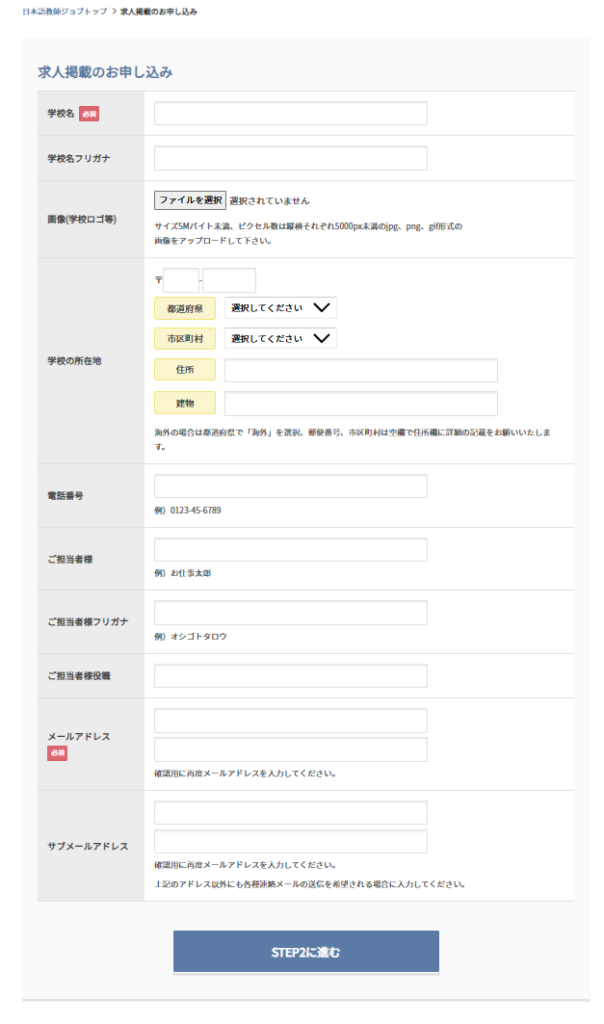
「求人掲載のお申込み」ページの求人掲載のお申込みに必要事項を入力してください。
入力は簡単で、約1分程度で完了します。
👉 https://nihongokyoshi-job.com/com/register-step1.html
※ご登録の際は、メールアドレスとパスワードを必ず控えてください。
入力後、「STEP2に進む」をクリックします。
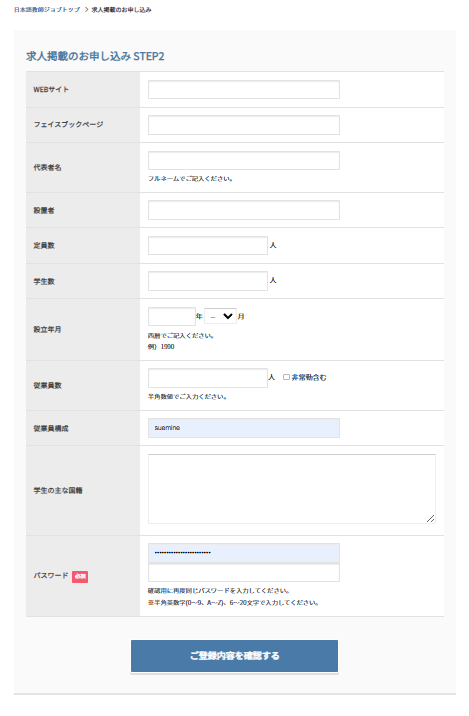
求人掲載のお申し込み STEP2の情報を記入してください。
記入後「ご登録内容を確認する」をクリック。
※重要:登録メールアドレスおよびパスワードは、必ずメモして保存してください。
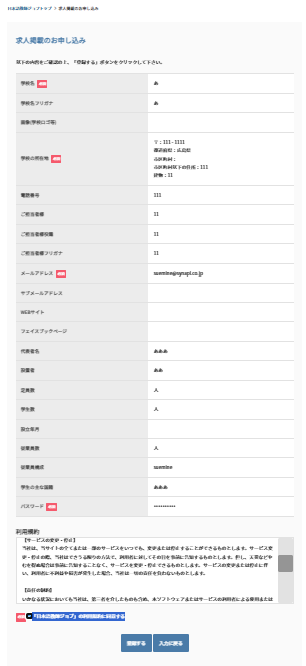
ご登録内容を確認し、下部にある「日本語教師ジョブ」の利用規約に同意する をチェック。
「登録する」をクリックすると登録完了です。
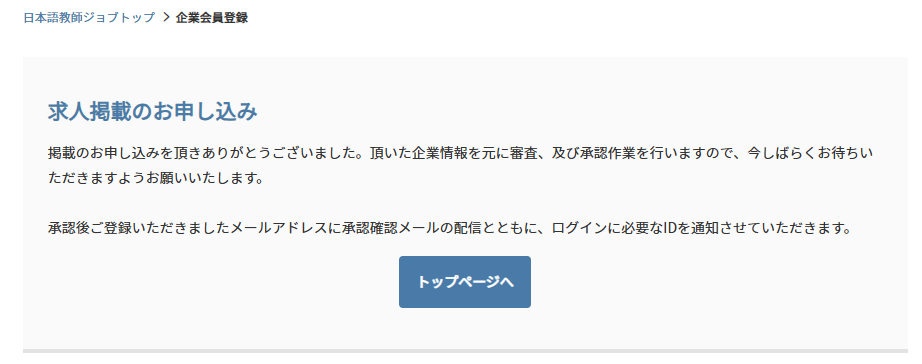
マイページ登録完了すると以下の画面表示されます。
登録完了後、日本語教師ジョブ事務局より
「掲載申込の受付確認のお知らせ」 という件名のメールが、ご登録メールアドレス宛に届きます。
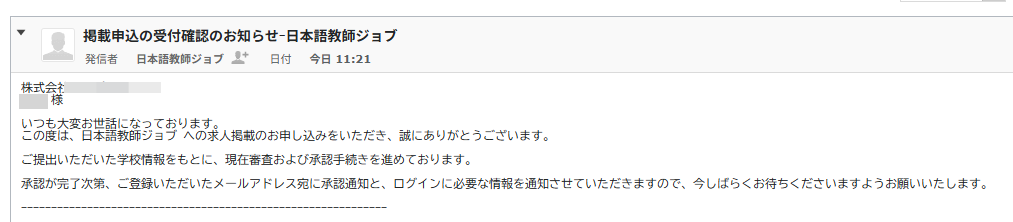
その後、事務局にて内容確認・承認作業を行います。
承認までに最長で2営業日程度かかる場合があります。
承認完了後、登録メールアドレス宛に「機関用ID発行のお知らせ − 日本語教師ジョブ」という件名のメールが届きます。
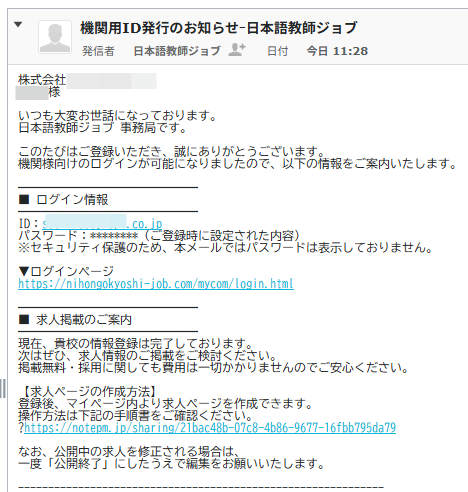
セキュリティの観点から、パスワードはメール内には表示されていませんので、ID・パスワードは忘れないよう必ずメモのうえ、大切に保管してください。
下記、ログインページで、承認後こちらから求人作成できます。
手順②求人ページ作成【操作方法】
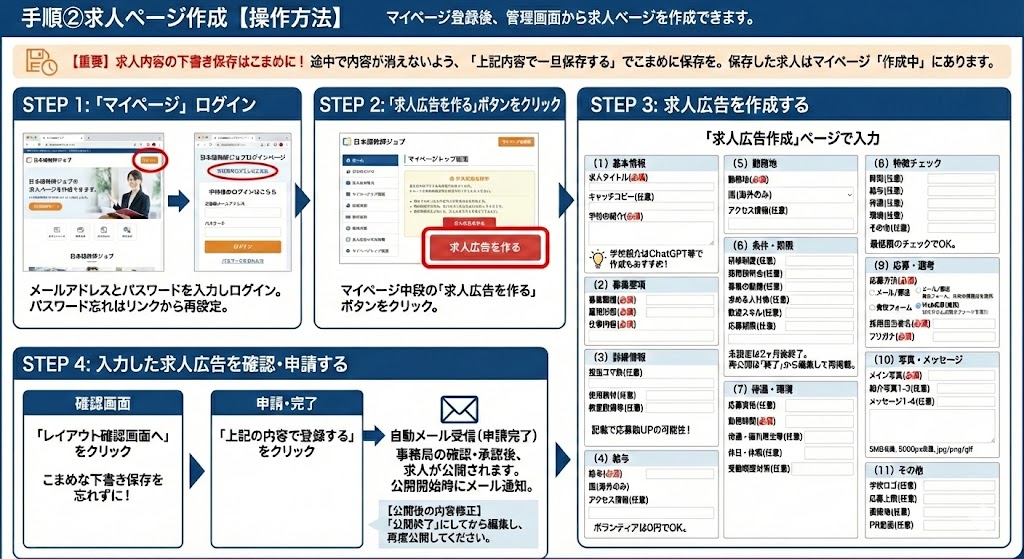
マイページ登録後、管理画面から求人ページを作成できます。
操作方法については、以下の手順をご確認ください。
「日本語教師ジョブ」の上部にある「ログイン」をクリック。
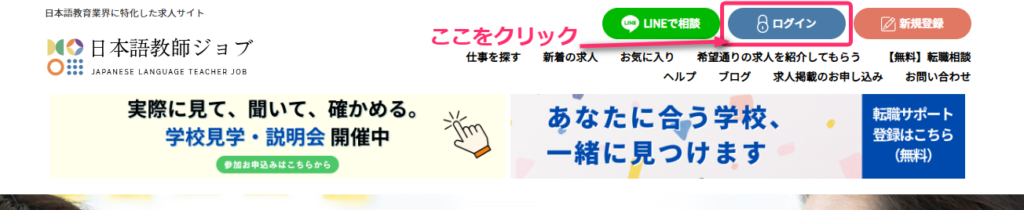
クリックすると「日本語教師ジョブログインページ」に遷移します。
ログインページの「学校様のログインはこちら」をクリック。
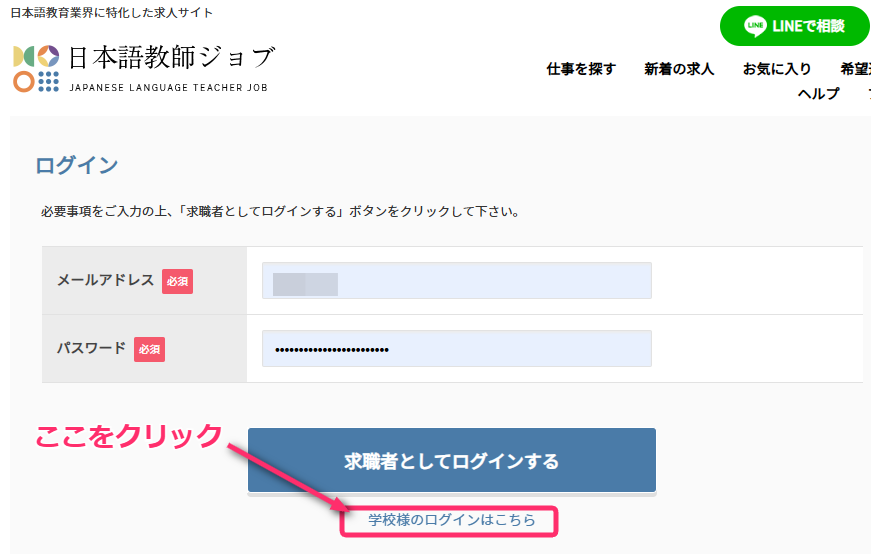
「学校様のログインはこちら」をクリックすると以下の画面が表示します。
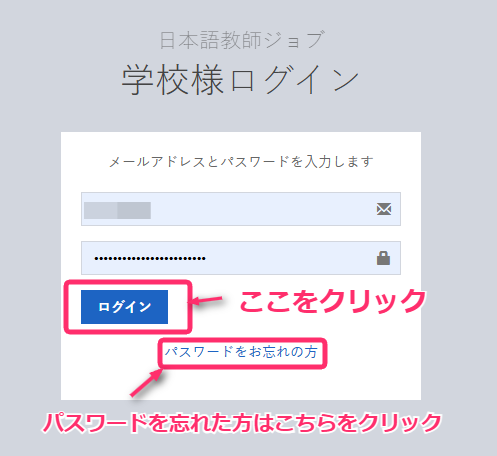
ご登録メールアドレスとパスワードを入力し、「ログイン」ボタンを押します。
マイページ中段の「求人広告を作る」ボタンをクリック。
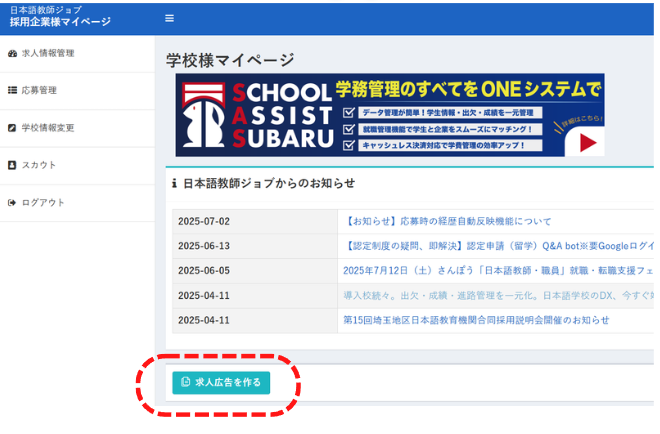
求人広告を作成する(1)
「求人広告を作る」ボタンをクリックすると「求人広告作成」ページが表示します。
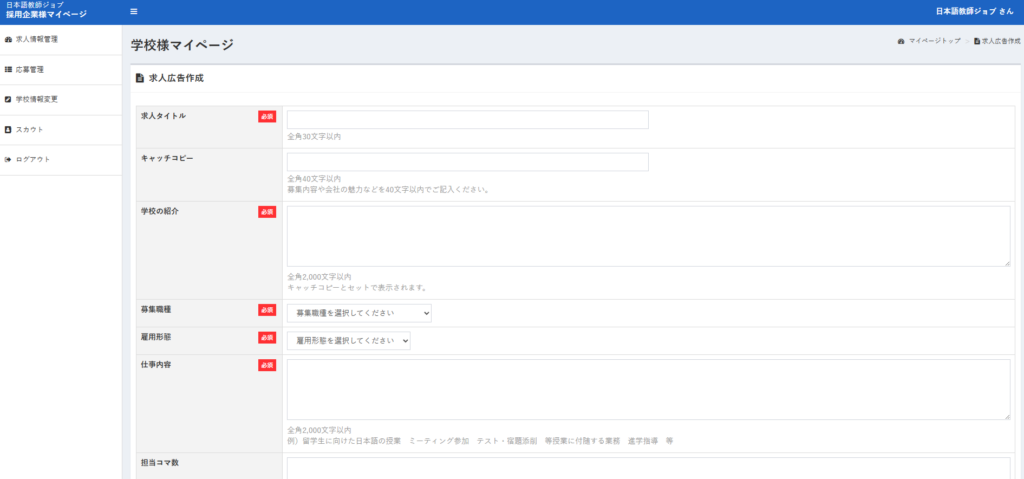
求人の書き方・操作方法について説明します。
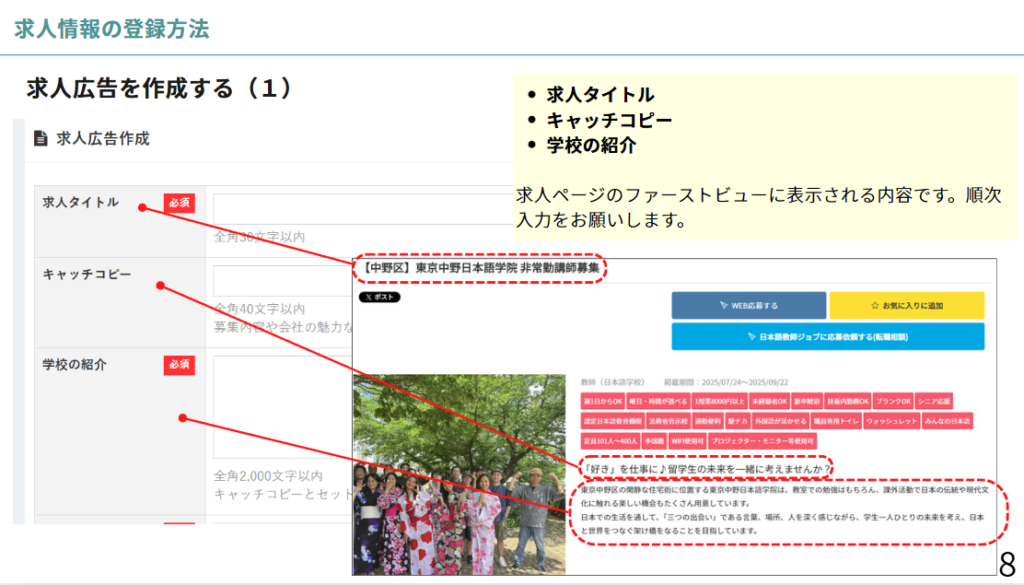
まず
- 求人タイトル(必須)
- キャッチコピー(任意)
- 学校の紹介(必須)
を入力します。
求人タイトルは、教育機関名+職種を入れることで、求職者からの応募が増える傾向があります。
求人広告を作成する(2)
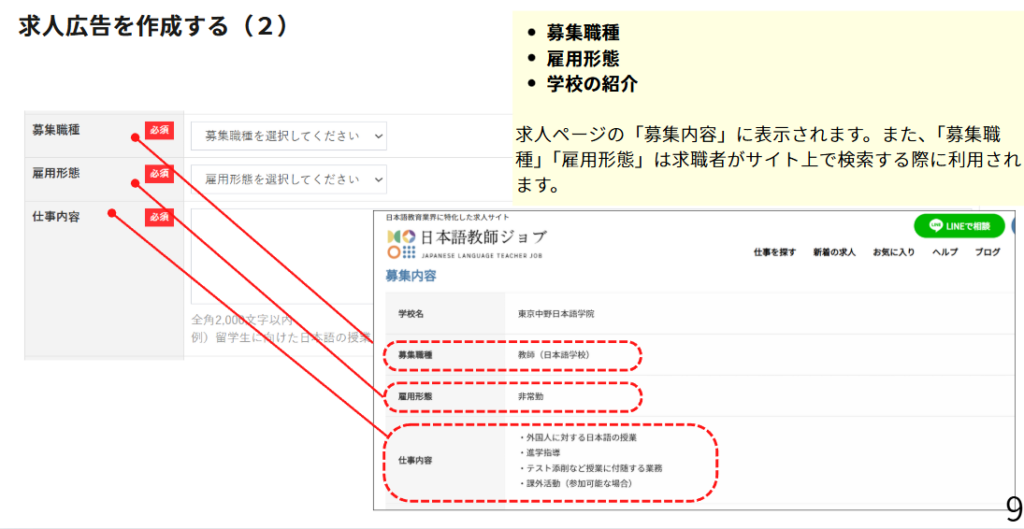
- 募集職種(必須)
- 雇用形態(必須)
- 仕事内容(必須)
を入力します。
求人広告を作成する(3)
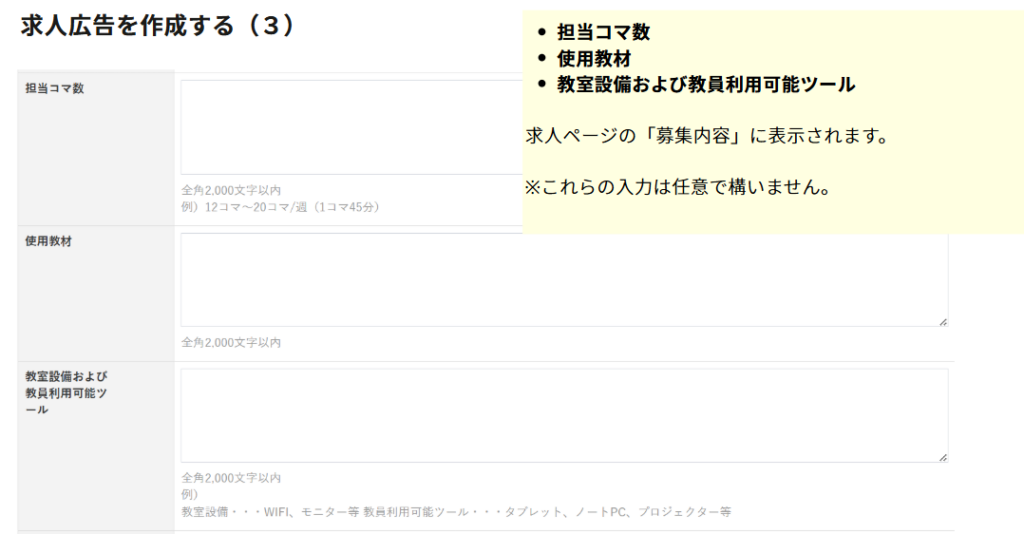
- 担当コマ数(任意)
- 使用教材(任意)
- 教室設備および教員利用可能ツール(任意)
を入力します。
上記項目は必須ではありませんが、記載することで仕事内容がより具体的に伝わり、応募数の増加につながりやすくなります。
求人広告を作成する(4)
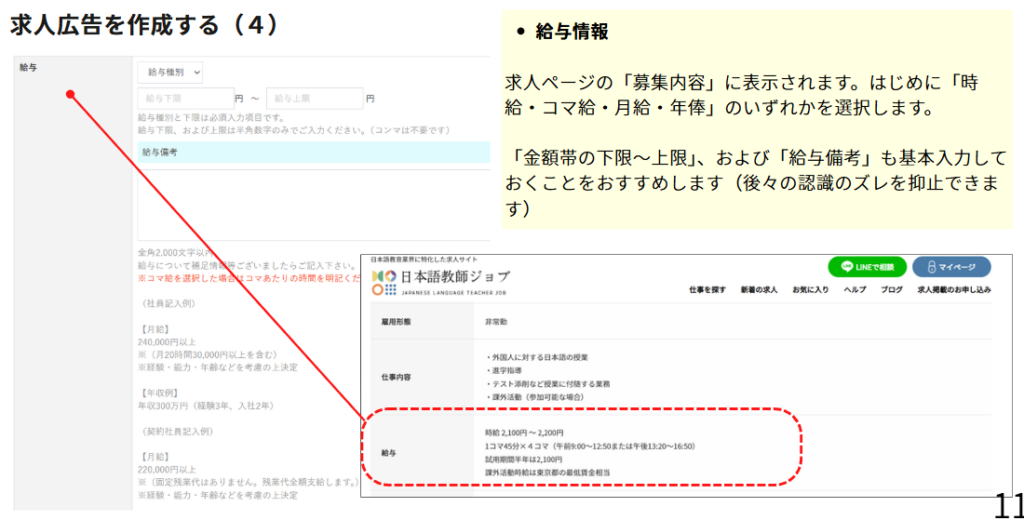
- 給与(必須)
を入力します。
ボランティアの募集の場合は0円でOKです。
求人広告を作成する(5)
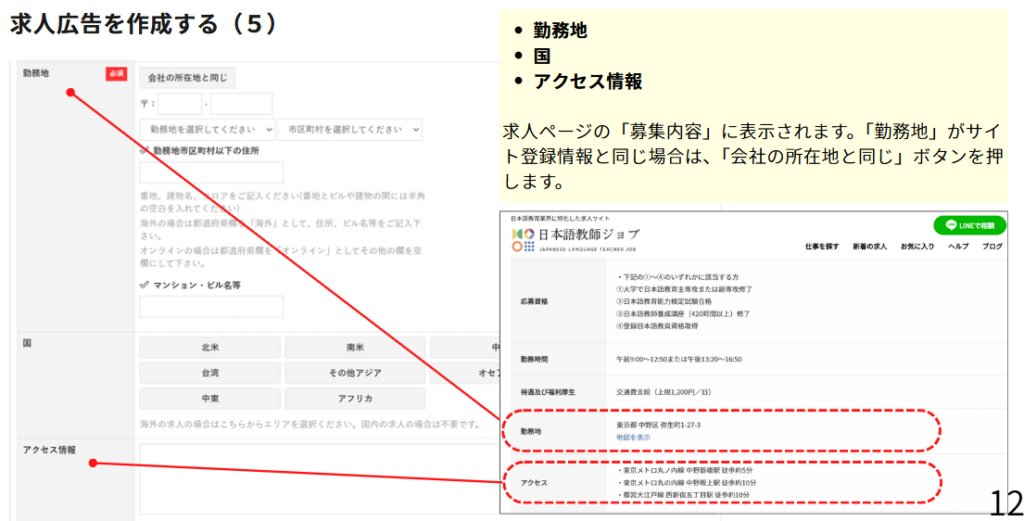
- 勤務地(必須)
- 国(勤務地が海外の場合は選択)
- アクセス情報(任意)
を入力します。
国の項目では、海外勤務の求人の場合はエリアを選択ください。国内勤務の求人の場合は不要です。
求人広告を作成する(6)
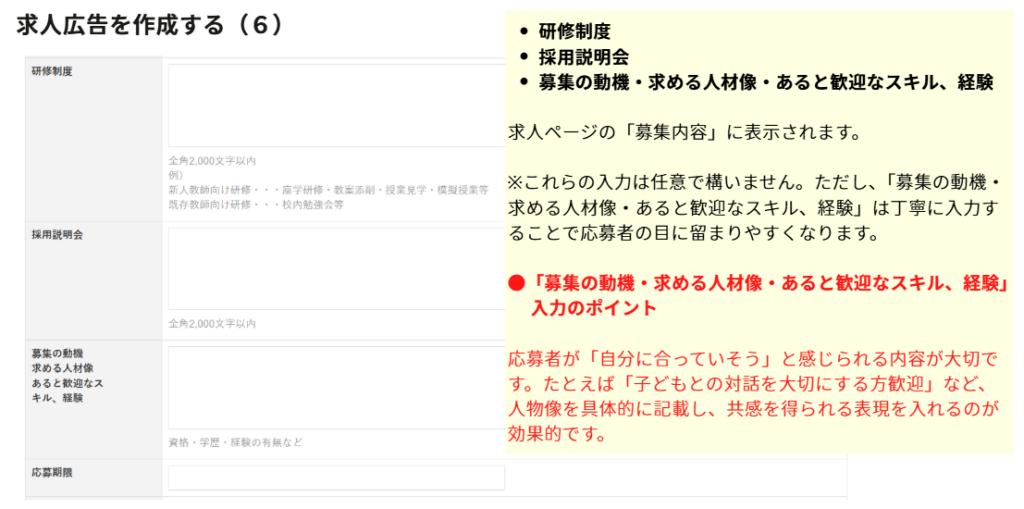
- 研修制度(任意)
- 採用説明会(任意)
- 募集の動機(任意)
求める人材像(任意)
あると歓迎なスキル、経験(任意) - 応募期限(任意)
を入力します。
応募期限は未設定でも問題ありません。
期限を設ける場合のみ、ご入力ください。
なお、応募期限を入力しない場合は、掲載開始から2か月後の月末に求人が一旦終了となります。
再度掲載する際は、マイページから再公開の操作を行ってください。
求人広告を作成する(7)
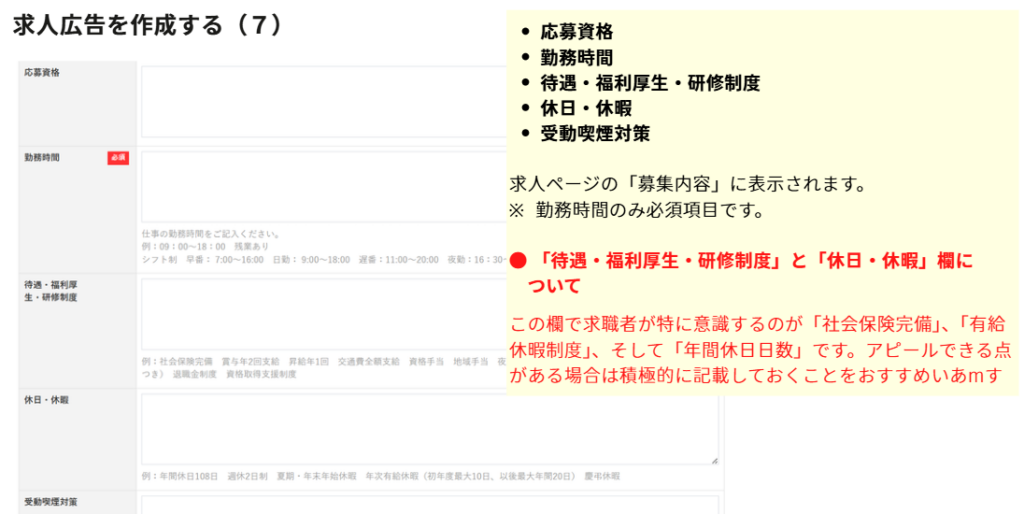
- 応募資格(任意)
- 勤務時間(必須)
- 待遇・福利厚生・研修制度(任意)
- 休日・休暇(任意)
- 受動喫煙対策(任意)
を入力します。
求人広告を作成する(8)
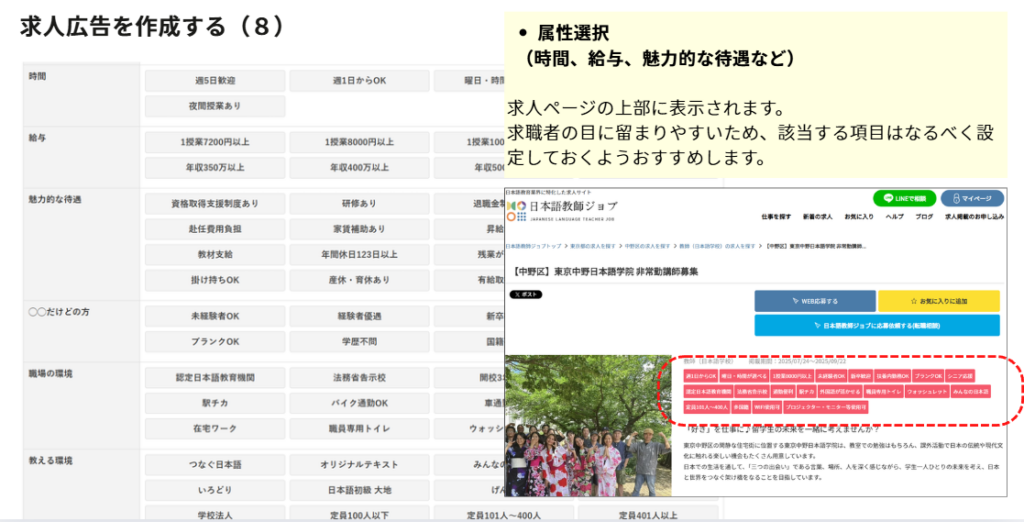
- 時間(任意)
- 給与(任意)
- 魅力的な待遇(任意)
- ◯◯だけどの方(任意)
- 職場の環境(任意)
- 教える環境(任意)
- その他(任意)
の項目をチェックします。
任意ですので、最低限のチェックだけでかまいません。
求人広告を作成する(9)
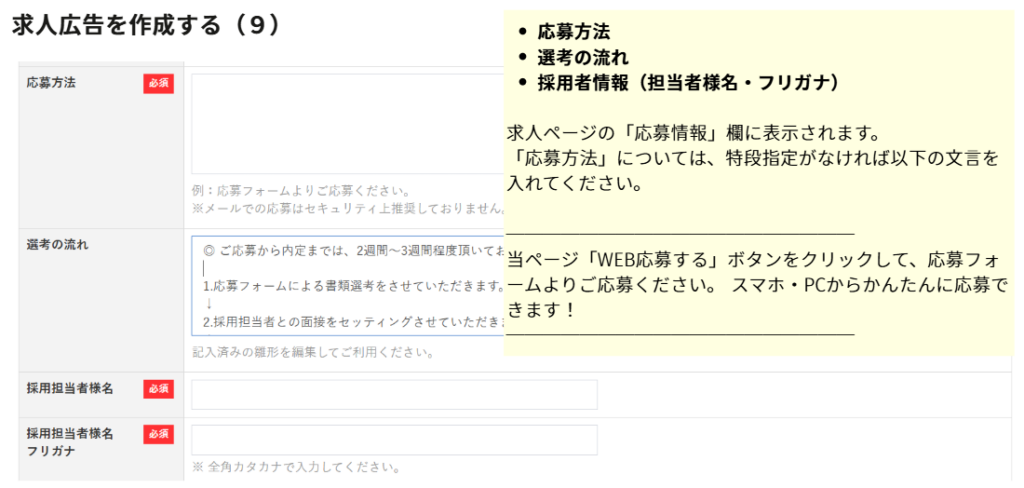
- 応募方法(必須)
- 選考の流れ(任意)
- 採用担当者様名(必須)
- 採用担当者様名フリガナ(必須)
を入力します。
応募方法は、メール・郵送・貴校の応募フォーム・日本語教師ジョブのWeb応募フォームから選択できます。
- メール/郵送での応募の場合は、必ずメールアドレスまたは郵送先住所をご記入ください。
- 貴校独自の応募フォームを利用する場合は、遷移先URLを貼り付けてください。
- 日本語教師ジョブのWeb応募を選択した場合、追加の入力は不要です。応募があった際には、登録されているメールアドレス宛に通知が届き、マイページの管理画面から求職者と直接やり取りができます。
求人広告を作成する(10)
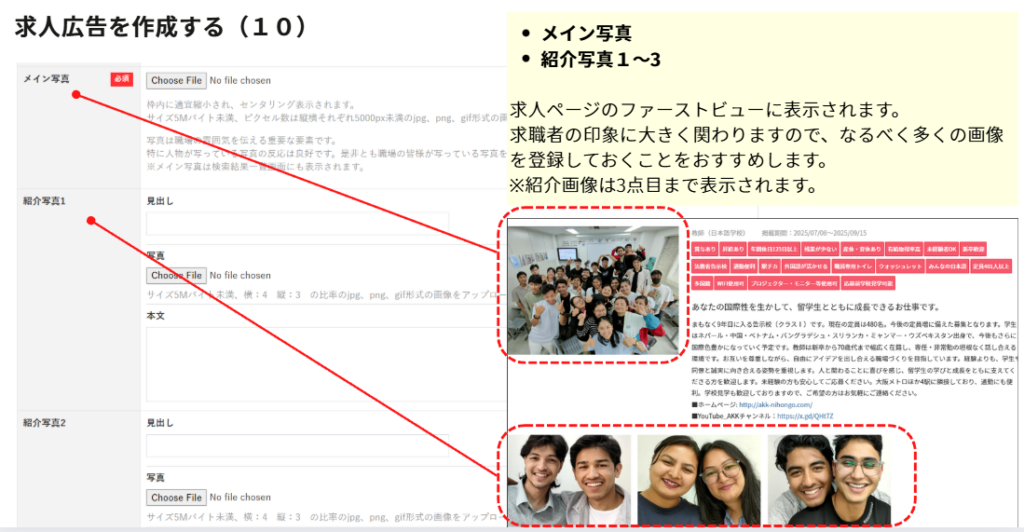
- メイン写真(必須)
- 紹介写真1(任意)
- 紹介写真2(任意)
- 紹介写真3(任意)
- メッセージ1(任意)
- メッセージ2(任意)
- メッセージ3(任意)
- メッセージ4(任意)
を入力します。
メイン写真は必須項目です。
貴社ホームページに掲載している写真など、内容が分かるものであれば問題ありません。
画像サイズ5Mバイト未満、ピクセル数は縦横それぞれ5000px未満のjpg、png、gif形式の画像をアップロードして下さい。
求人広告を作成する(11)
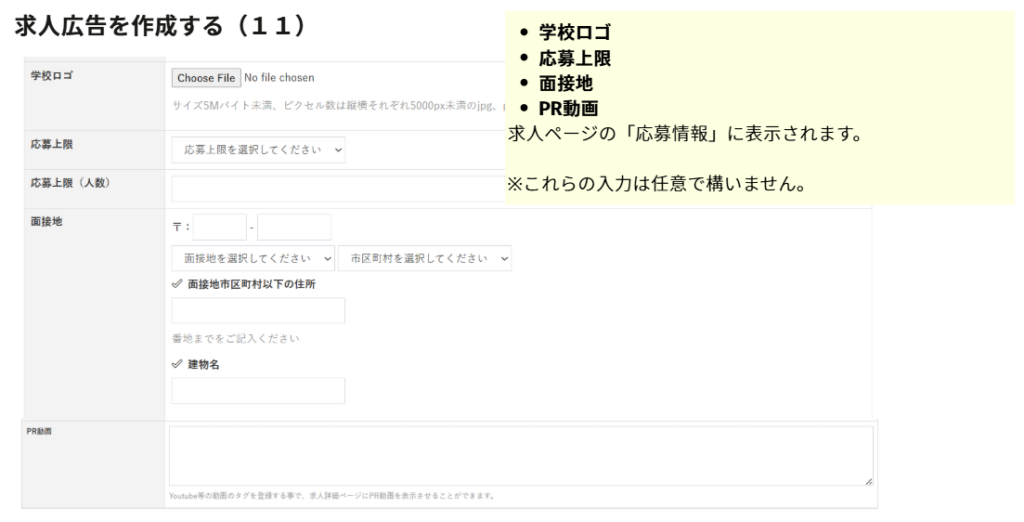
- 学校ロゴ(任意)
- 応募上限(任意)
- 応募上限(人数)(任意)
- 面接地(任意)
- PR動画(任意)
を入力します。
PR動画を入れる際は、YouTube動画の埋め込みコードをコピーして貼り付けてください。
入力した求人広告を確認・申請する(1)
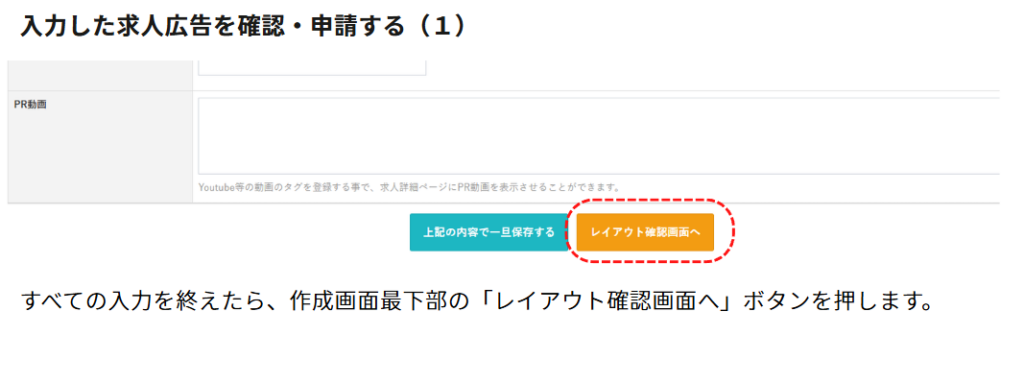
求人作成後、「レイアウト確認画面へ」をクリック。
入力した求人広告を確認・申請する(2)
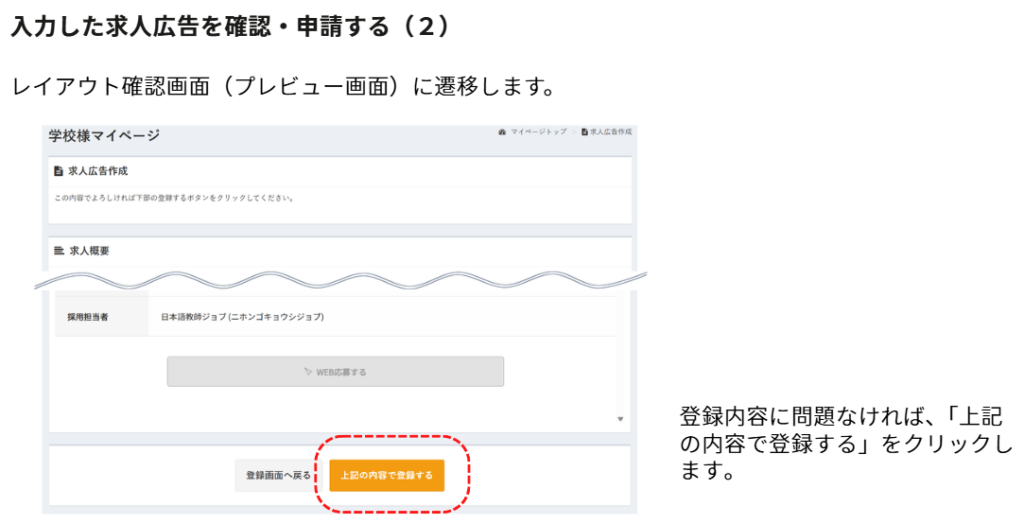
「上記の内容で登録する」をクリックすると求人公開の手続きが完了となります。
入力した求人広告を確認・申請する(3)
求人公開の手続きが完了すると、登録されているメールアドレス宛に下記の自動メールが届きます。
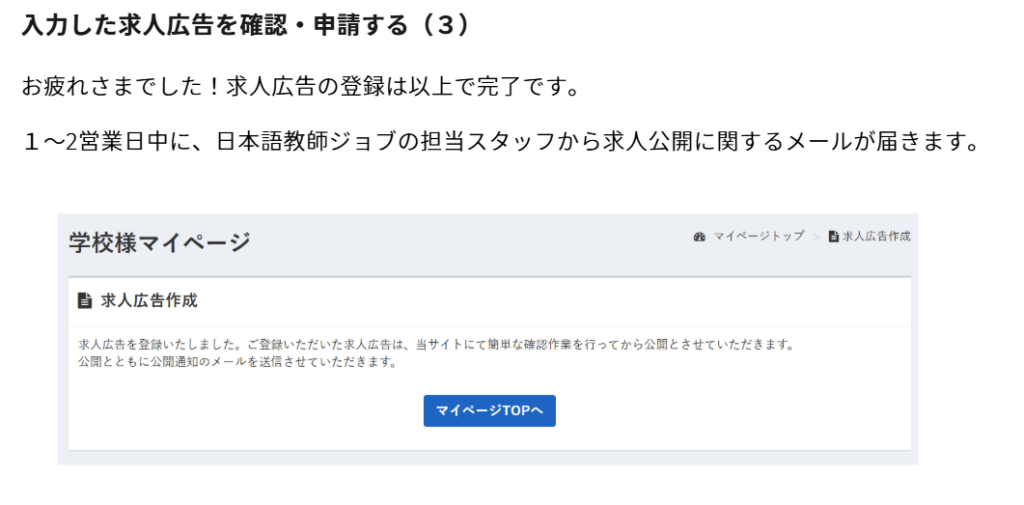
その後、日本語教師ジョブ事務局にて内容の確認・承認を行い、問題がなければ求人が公開されます。
求人の公開開始時には、自動メールにてお知らせします。
求人が公開されたかどうかは、マイページ画面中段でご確認いただけます。
公開が完了すると、該当求人のステータスが**「公開中」**と表示されます。
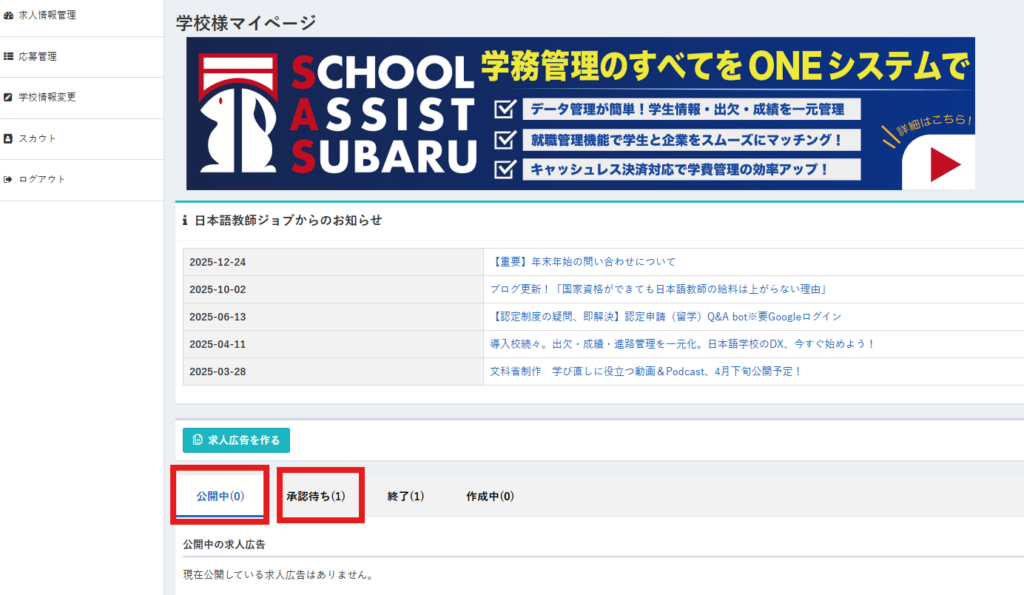
また、求人公開時には、ご登録のメールアドレス宛に自動通知メールが送信されますので、あわせてご確認ください。
ログインページ:学校様ログイン|日本語教師ジョブ
問い合わせ先:お問い合わせ|日本語教師ジョブ